
仕事や学習の効率化を目指す方にとって、AI技術を活用したツールは今や欠かせない存在となっています。その中でも注目を集めているのが「Microsoft Copilot」です。MicrosoftがChatGPTをベースに開発したこのツールは、WordやExcel、PowerPointといった身近なアプリケーションに組み込まれており、文章作成やデータ分析、資料作成などを強力にサポートしてくれます。
本記事では、Microsoft Copilotの基本的な仕組みから始め方、実際の使い方、さらに上手に活用するためのコツまでを初心者向けにわかりやすく解説します。この記事を読むことで、Microsoft Copilotの使い方を一通り理解し、明日からすぐに業務や学習に活かせる知識が身につきます。
Microsoft Copilotとは?初心者でもわかる基本的な仕組み
Microsoft CopilotはAIが文章作成や作業補助をしてくれるツールであること
Microsoft Copilotは、AI技術を活用して文章作成や日常業務をサポートする革新的なツールです。従来、文書作成やデータ整理には多くの時間と労力が必要でしたが、Microsoft Copilotを使えば、簡単な指示を入力するだけで、AIが自動的に文章を生成したり、作業を効率化したりしてくれます。初心者の方でも、難しい操作は不要で、日本語で自然に指示を出すだけで使えるため、ITスキルに自信がない方でも安心して利用できます。
ChatGPTをベースにMicrosoftのサービスと連携して動く仕組みであること
Microsoft Copilotは、OpenAIが開発した対話型AI「ChatGPT」の技術をベースに構築されています。MicrosoftはこのChatGPTの技術を取り入れ、自社のサービスやアプリケーションと深く連携させることで、Microsoft Copilotという独自のツールを生み出しました。WordやExcel、Outlookといった私たちが日常的に使うアプリケーション内で直接動作し、複数のアプリケーション間でスムーズに情報を共有できる点が大きな強みとなっています。
WordやExcelなど身近なMicrosoft製品に組み込まれていること
Microsoft Copilotの大きな特徴は、WordやExcel、PowerPoint、Outlookといった、私たちが日常的に使用しているMicrosoft製品に直接組み込まれている点です。新しいアプリケーションをダウンロードする必要はありません。普段使っている慣れ親しんだ環境の中でAIの力を借りられるため、学習コストが低く、すぐに実務で活用できる点が魅力です。
指示文を入力するだけで誰でも使える設計になっていること
Microsoft Copilotは、専門的なプログラミング知識や複雑な操作を必要とせず、日本語で指示文を入力するだけで誰でも簡単に使える設計になっています。「来週の会議用の議事録のテンプレートを作って」といった具体的な指示を出すだけで、Copilotが即座に対応してくれます。さらに、対話形式で追加の指示を受け付けることもできるため、最初の出力が思い通りでなくても修正を重ねることで、理想的な結果に近づけることができます。
Microsoft Copilotでできること一覧|仕事や学習がどう変わる?
文章作成や要約を自動化して仕事時間を短縮できること
Microsoft Copilotを活用すれば、文章作成や要約作業にかかる時間を大幅に短縮できます。Copilotに「〇〇についての報告書を作成して」と指示するだけで、適切な構成と内容を持った文書の下書きが数秒で完成します。また、長文の資料を読む時間がないときには、「この文書を300字で要約して」と依頼すれば、重要なポイントだけを抽出した要約文を作成してくれます。
Excelの関数作成やデータ分析をサポートしてくれること
Excelでのデータ分析や関数作成は、初心者にとってハードルが高い作業の一つです。しかし、Microsoft CopilotをExcelで活用すれば、複雑な関数を自分で組み立てる必要がなくなります。「売上データから月別の平均を計算して」といった指示を出すだけで、Copilotが適切な関数を自動生成してくれます。データ分析の経験が少ない方でも、Microsoft Copilotの使い方を覚えれば、プロフェッショナルレベルの分析資料を短時間で作成できるようになります。
PowerPointのスライド構成を自動で考えてくれること
プレゼンテーション資料の作成において、最も時間がかかるのがスライドの構成を考えるプロセスです。Microsoft CopilotをPowerPointで使えば、テーマやトピックを伝えるだけで、適切なスライド構成を自動で提案してくれます。「新商品のプレゼン資料を作成して」と指示すれば、タイトルスライド、背景、特徴、ベネフィット、まとめといった流れを持つスライドセットが自動生成されます。
調べ学習やアイデア出しを効率よく進められること
学習やリサーチの場面でも、Microsoft Copilotは大いに役立ちます。「環境問題について小学生向けにわかりやすく説明して」「マーケティングキャンペーンのアイデアを10個出して」といった指示を出せば、Copilotが適切な情報や提案を返してくれます。学生やクリエイティブな仕事をしている方にとって、Microsoft Copilotは思考を整理し、新たな視点を提供してくれる頼もしいパートナーとなるでしょう。
メール返信や議事録作成の負担を減らせること
日々の業務で発生するメール対応や議事録作成は、意外と時間を取られる作業です。Microsoft Copilotを使えば、これらのルーチンワークを効率化できます。「〇〇さんへの返信メールを丁寧な文面で作成して」と指示するだけで、適切な挨拶文や本文、結びの言葉を含んだメールが自動生成されます。これらの作業にかかる時間を削減することで、より重要な業務に集中できるようになります。
Microsoft Copilotの始め方と初期設定の手順を解説
Microsoftアカウントを用意してサインインする必要があること
Microsoft Copilotを使い始めるには、まずMicrosoftアカウントが必要です。すでにOutlookやOneDrive、Microsoft 365を利用している方は、そのアカウントをそのまま使用できます。まだアカウントを持っていない場合は、Microsoftの公式サイトから無料で作成できます。サインインすることで、Copilotの機能が有効になり、クラウド上でデータが同期されるため、複数のデバイスから同じ環境で作業できるようになります。
Copilotが使えるMicrosoft製品やプランを確認すること
Microsoft Copilotは、すべてのMicrosoft製品やプランで利用できるわけではありません。使い方を学ぶ前に、自分が使用している製品やサブスクリプションプランがCopilotに対応しているかを確認することが重要です。一般的に、Microsoft 365の有料プランやMicrosoft Copilot専用のライセンスを契約している場合に利用可能です。対応状況はMicrosoftの公式サイトやサポートページで確認できますので、利用開始前に必ずチェックしておきましょう。
対応アプリでCopilotを有効化する手順を理解すること
Microsoft Copilotに対応しているアプリケーションでは、通常、リボンメニューやサイドバーにCopilotのアイコンが表示されます。このアイコンをクリックすることで、Copilotの機能を呼び出すことができます。初めて使用する際には、利用規約やプライバシーポリシーへの同意を求められることがありますので、内容を確認した上で同意してください。
最初に試しておきたい基本的な操作を確認すること
Microsoft Copilotを初めて使う際には、まず簡単な操作から試してみることをおすすめします。Wordで「今日の日付を入れて挨拶文を作成して」といった簡単な指示を出してみると、Copilotがどのように反応するかを体験できます。これらの基本的な操作を通じて、Microsoft Copilotの使い方に慣れ、どのような指示が効果的かを理解することができます。
初心者がまず覚えたいMicrosoft Copilotの基本的な使い方
やりたいことを具体的な文章で指示することが重要であること
Microsoft Copilotの使い方において最も重要なポイントは、やりたいことを具体的に伝えることです。抽象的な指示や曖昧な表現では、Copilotが意図を正確に理解できず、期待通りの結果が得られないことがあります。「新入社員向けの歓迎メールを丁寧な文体で200字程度で作成して」と具体的に指示すれば、Copilotは適切な内容を生成してくれます。指示文には、目的、対象者、文字数、トーンといった要素を盛り込むと、より精度の高い結果が得られます。
修正や追加指示を出しながら精度を高められること
Microsoft Copilotは一度の指示で完璧な結果を出すとは限りませんが、対話形式で修正や追加指示を出すことで、徐々に理想的な内容に近づけることができます。Copilotが作成した文章が硬すぎると感じたら、「もう少しカジュアルな表現に変えて」と指示を追加できます。このように、Microsoft Copilotの使い方は一方通行ではなく、双方向のコミュニケーションを通じて精度を高めていくプロセスです。
WordやExcelごとに使い方の特徴が違うこと
Microsoft Copilotは複数のアプリケーションで利用できますが、それぞれのアプリによって使い方や得意な機能が異なります。Wordでは文章生成や編集、要約が得意ですが、Excelではデータ分析や関数作成、グラフ生成に強みがあります。PowerPointではスライド構成の提案やデザインサポートが中心となり、Outlookではメール作成や返信文の自動生成が主な機能です。
うまくいかないときは指示文を言い換えると改善しやすいこと
Microsoft Copilotを使っていて思うような結果が得られないときは、指示文の言い方を変えてみることが効果的です。「売上データを分析して」という指示でうまくいかなければ、「先月と今月の売上を比較して増減率を計算して」と具体的に言い換えてみましょう。Microsoft Copilotの使い方に慣れてくると、どのような表現が効果的かがわかってくるようになります。
Microsoft Copilotを上手に使うためのコツと注意点
目的と条件をできるだけ具体的に伝えること
Microsoft Copilotを効果的に活用するためには、指示の際に目的と条件を明確に伝えることが重要です。「新商品発表会用のプレゼン資料を、経営層向けに、10スライド以内で作成して」と詳細を加えることで、Copilotは目的に沿った内容を提案してくれます。条件には、文字数、形式、トーン、対象者などを含めると効果的です。
出力内容をそのまま信用せず必ず確認すること
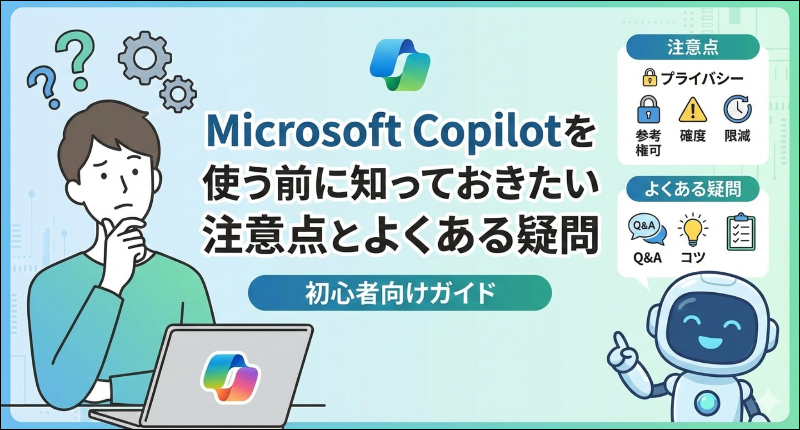
Microsoft Copilotは非常に便利なツールですが、生成された内容が常に100%正確であるとは限りません。AIは学習データに基づいて文章を生成するため、事実と異なる情報や不適切な表現が含まれる可能性があります。特に、統計データ、専門的な内容、最新情報については、Copilotの出力をそのまま使用せず、必ず自分で確認・検証することが重要です。
個人情報や機密情報を入力しないよう注意すること
Microsoft Copilotを使用する際には、個人情報や企業の機密情報を入力しないよう十分注意する必要があります。顧客の氏名、住所、電話番号、社外秘の事業計画などは、絶対に入力してはいけません。社内のセキュリティポリシーやコンプライアンス規定を確認し、Copilot利用のガイドラインに従うことも重要です。
Copilotに任せきりにせず人の判断を組み合わせること
Microsoft Copilotは強力なサポートツールですが、すべてをAIに任せきりにするのは避けるべきです。最終的な判断や創造性、倫理的な配慮が必要な場面では、必ず人間の視点を加えることが重要です。Microsoft Copilotの使い方を極めるには、AIと人間の長所を組み合わせる「協働」の姿勢が大切です。
まとめ
Microsoft Copilotは、AIの力を活用して日常業務や学習を効率化する革新的なツールです。本記事では、Microsoft Copilotの基本的な仕組みから、できること、始め方、使い方、そして上手に活用するためのコツと注意点まで、初心者向けにわかりやすく解説しました。
Microsoft Copilotの使い方をマスターすることで、文章作成、データ分析、資料作成といった日常的な作業にかかる時間を大幅に削減できます。具体的な指示を心がけ、対話形式で修正を重ねながら精度を高めることで、より満足度の高い結果が得られるでしょう。
ただし、AIが生成した内容をそのまま信用せず必ず確認すること、個人情報や機密情報を入力しないこと、最終的な判断は人間が行うことといった注意点も忘れてはいけません。今日から早速、Microsoft Copilotの使い方を実践し、あなたの仕事や学びをより効率的で生産的なものに変えていってください。
コメント