Microsoft Copilotなどの生成AIの登場により、私たちの情報収集や作業のスタイルは劇的な変化を遂げようとしています。「検索すればわかる」から「AIに聞けば答えが出る」という体験のシフトは非常に便利であり、一度使い始めると手放せなくなるツールであることは間違いありません。しかし、その便利さの裏には、従来のインターネット利用とは異なる「リスク」や「落とし穴」が存在することをご存知でしょうか。
「AIが教えてくれた情報だから間違いないだろう」「便利な無料ツールだから何でも入力して大丈夫」――もし、このような感覚でCopilotを使い始めているとしたら、それは少し危険かもしれません。生成AIは魔法の杖ではなく、あくまで確率に基づいて言葉を紡ぐプログラムであり、情報の正確性やセキュリティに関してはユーザー自身がしっかりと管理する必要があります。
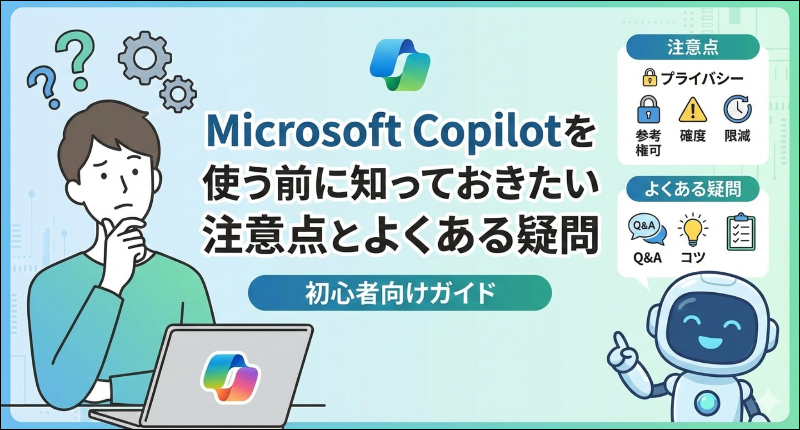
この記事では、Microsoft Copilotを安全かつ効果的に使いこなすために、利用前に必ず知っておきたい「重要な注意点」と「よくある疑問」を、初心者の方にも分かりやすく解説します。AIに使われるのではなく、AIを賢くコントロールするための知識を身につけ、リスクを回避しながらメリットを最大限に引き出していきましょう。まずは、Microsoft Copilotがそもそもどのようなツールなのか、基本から整理します。
Microsoft Copilotとは?まず知っておきたい基本情報
「検索するAI」としての役割
Microsoft Copilotは、マイクロソフトが提供する「対話型AIアシスタント」です。これまで私たちは、GoogleやYahoo!などの検索窓にキーワードを入れ、表示されたWebサイトのリンクを自分でクリックして情報を探していました。しかし、Copilotはその手間を代行してくれます。ユーザーが知りたいことを自然な文章(チャット)で質問するだけで、AIがインターネット上の情報をリアルタイムで検索・要約し、まるで人間が答えているかのような自然な回答を返してくれます。
これは、単にチャットボットと会話ができるだけではありません。Copilotは背後で検索エンジン「Bing」と強力に連携しているため、最新のニュースや今日の天気、発売されたばかりの商品情報など、鮮度が重要な情報についても回答可能です。ChatGPT(無料版)などが苦手とする「最新情報の取得」を標準でカバーしている点が、Copilotの大きな特徴と言えるでしょう。
Webブラウジングとの融合
Microsoft Copilotは、WindowsのパソコンやEdgeブラウザに深く統合されています。これは他のAIサービスと決定的に違う点です。例えば、Edgeブラウザで長い記事や難解な論文を表示しているときに、サイドバーにあるCopilotを呼び出し、「このページを要約して」「この部分について詳しく教えて」と指示を出せば、今見ている画面の内容を理解した上でサポートをしてくれます。
いちいちテキストをコピー&ペーストして別のアプリに貼り付ける必要がなく、日常のブラウジング(ネットサーフィン)の延長線上でシームレスにAIを使える体験は、一度味わうと戻れないほど快適です。このように、Copilotは独立したアプリというよりも、私たちのパソコン作業全体を横断的に支援してくれる「副操縦士(コパイロット)」として設計されているのです。
Microsoft Copilotを使う際の主な注意点
もっともらしい嘘(ハルシネーション)に注意
Copilotを利用する上で最も警戒すべきなのが、「ハルシネーション(幻覚)」と呼ばれる現象です。生成AIは膨大なテキストデータを学習していますが、事実関係を完璧に理解しているわけではありません。その結果、事実とは異なる内容を、非常に論理的かつ自信満々な文体で生成してしまうことがあります。
特に、架空の人物の経歴を作り上げたり、存在しない判例や論文を捏造したり、数字の単位を間違えたりといったミスが散見されます。文章として読みやすいため、読む側はつい「これだけ綺麗に書かれているのだから正しいだろう」と信じ込んでしまいがちですが、ここに大きなリスクがあります。ビジネスや学業、医療などの重要な判断材料として使う場合、Copilotの回答を鵜呑みにすることは避けなければなりません。
ファクトチェック(事実確認)の習慣化
Copilotが出した回答は、あくまで「下書き」や「ヒント」として受け取るのが賢い使い方です。幸いなことに、Microsoft Copilotは回答の根拠となったWebサイトへのリンク(注釈数字)を表示してくれる機能があります。情報をそのまま転用する前に、必ずこのリンク元をクリックして「一次情報」を確認する習慣をつけてください。
「ソース(出典)があるから大丈夫」と安心するのも危険です。そもそも参照元のサイト自体が個人の適当なブログであったり、古い情報であったりする可能性があるからです。情報の信頼性を担保するのは、最終的にはAIではなく、それを使う人間の目であることを忘れてはいけません。特に不特定多数に向けて発信するブログ記事やSNS、社内資料などにAIの回答を利用する場合は、人間によるダブルチェックが必須条件となります。
著作権侵害のリスクを理解する
Copilotは既存のWeb上のテキストや画像を学習・参照して回答を生成します。そのため、回答として出力された文章が、参照元のコピーに極めて近い状態になるケースが稀に発生します。これをそのまま自分の作品として公開してしまうと、意図せず著作権侵害になってしまう恐れがあります。
特に画像生成機能(DALL-E 3連携)を使用する場合、特定のキャラクターや実在のブランドロゴに酷似した画像が生成される可能性があります。商用利用を検討している場合は、Microsoftの利用規約(商用利用に関する条項)をよく読むとともに、生成物が既存の権利を侵害していないか慎重に確認する必要があります。「AIが作ったものだから著作権フリーだ」と短絡的に考えるのは非常にリスクが高い行為です。
個人情報やセキュリティは大丈夫?
個人情報や機密データは入力しない
生成AIを安全に使うための鉄則は、「他人に見られて困る情報は入力しない」ことです。住所、氏名、電話番号などの個人情報はもちろん、会社の未発表プロジェクト、顧客リスト、社外秘の議事録などの機密情報をCopilotに入力することは避けるべきです。
通常の無料版Copilotの場合、ユーザーとの対話データは、AIモデルの精度向上や品質改善のためにマイクロソフトによって利用される可能性があります。これは、あなたが入力した機密情報がAIに学習され、巡り巡って誰か別のユーザーへの回答として出力されてしまうリスク(情報漏洩)がゼロではないことを意味します。最近では企業側もAI利用のガイドラインを策定していることが多いため、業務利用の際は必ず会社のルールを確認してください。
Microsoftアカウントの管理
Copilotを利用するには、基本的にMicrosoftアカウントでのログインが求められます。ログインすることで、過去のチャット履歴を保存したり、生成した画像を後から確認したりすることが可能になりますが、これは同時にあなたのアクティビティがアカウントに紐付いて記録されることを意味します。
図書館やインターネットカフェなどの共用パソコン、あるいは職場の共有端末で自分の個人アカウントにログインしてCopilotを使用した場合は、使い終わった後に必ず「ログアウト」を行い、ブラウザの履歴やキャッシュを削除することを徹底しましょう。ログイン状態のまま放置すると、次の利用者にチャット履歴(プライベートな相談内容など)を見られてしまう危険性があります。
法人版とのセキュリティの違い
もし会社で「Copilot for Microsoft 365」などの法人向け有料プランが導入されている場合、セキュリティの条件は大きく異なります。法人プランには「商用データ保護」が適用されることが一般的で、この場合、入力データはAIの学習には利用されず、データが外部に漏れる心配が大幅に低減されます。
自分が使っているCopilotが「個人向けの無料版」なのか「法人向けの保護された環境」なのかを把握しておくことは非常に重要です。個人アカウントの無料版で会社の機密データを扱うことは「シャドーIT」と呼ばれるリスク行為になりますので、絶対にやめましょう。オンとオフ、仕事用と個人用のアカウントは厳格に使い分けることがセキュリティ対策の基本です。
Copilotは無料?有料?よくある疑問を解説
無料版でも十分な機能
「AIツールは高そう」というイメージがあるかもしれませんが、Microsoft Copilotは基本的に無料で利用可能です。Web検索に基づいた回答、文章の作成、要約、そして画像生成機能まで、Microsoftアカウントさえあれば無料枠の範囲内で十分に活用できます。搭載されているAIモデル(GPT-4ベースの技術など)は非常に高性能で、日常の調べ物やアイデア出し程度であれば、無料版で困ることはほとんどありません。
まずは無料版を使ってみて、操作感や回答の精度を確認することから始めましょう。「とりあえず検索の代わりに使ってみたい」というライトユーザーであれば、無理に課金する必要はないでしょう。
有料版(Copilot Pro)のメリット
個人向けの有料プラン「Copilot Pro」を契約する主なメリットは、パフォーマンスの優先アクセスとOffice製品との連携です。無料版は混雑時に応答速度が低下することがありますが、有料版ユーザーは優先的にアクセスできるため、ストレスなく利用できます。また、画像生成の速度制限(ブースト回数)も緩和されます。
しかし最大の魅力は、Word、Excel、PowerPointなどのOfficeアプリ内でCopilotを使えるようになる点です。「Wordで下書きを一瞬で書かせる」「PowerPointでプレゼン資料を自動生成する」「Outlookでメール返信を代筆させる」といった機能は有料版ならではの特権です。頻繁にドキュメント作成や資料作りに追われている人にとっては、月額料金以上の時短効果が得られる可能性が高いでしょう。
ChatGPTとどう違う?
よく比較される「ChatGPT」との違いですが、Copilotの強みは「検索との連携」と「Microsoft製品との統合」にあります。ネット上の最新情報を拾いながら回答を作ってほしい場合や、Windowsパソコンでの作業効率を上げたい場合はCopilotが適しています。
一方、OpenAIの「ChatGPT(本家)」は、純粋な対話能力や、カスタマイズ性(GPTsの作成など)、プラグインの豊富さなどで一日の長があります。日常のアシスタントならCopilot、専門的なタスクや開発、AIのカスタマイズを楽しみたいならChatGPTといった具合に、目的によって使い分けるのが正解です。両方とも優秀なツールですが、「何に使いたいか」を明確にすると選びやすくなります。
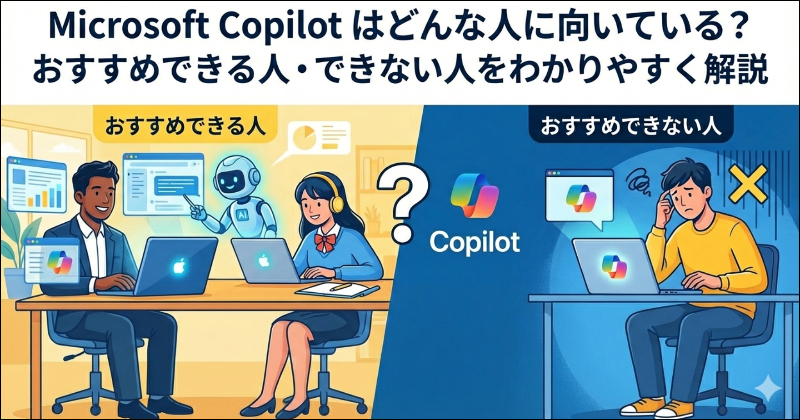
Microsoft Copilotはどんな人に向いている?
効率化を目指すビジネスパーソンや学生
Microsoft Copilotは、情報を集めたり、文章の骨子を作ったりする「準備時間」を大幅に短縮してくれるツールです。そのため、「資料作成にかかる時間を減らしたい」「レポート構成案をすぐに出したい」「英語のメールをサッと書きたい」といった、明確な目的を持って効率化を図りたい人には最適です。
ゼロからイチを考えるのが苦手な人にとっても、強力な味方になります。「企画のアイデアを10個出して」「この記事のタイトル案を考えて」といったブレインストーミングの相手として使うと、自分一人では思いつかないような視点を提供してくれます。思考の停滞を防ぎ、作業を前に進めるためのエンジンとして機能するでしょう。
リスク管理ができる慎重な人
「向いている人」というと意外かもしれませんが、AIに対して懐疑的、あるいは慎重な人のほうが、結果的にCopilotをうまく使いこなせることが多いです。なぜなら、前述したハルシネーションのリスクを理解しており、出力された結果をそのまま信用せず、必ず自分の目で確認・修正を行うからです。
「AIは間違えるものである」という前提を持ち、最終的なクオリティコントロールは自分で行う責任感のある人であれば、Copilotは最強の相棒になります。逆に、何でもAIに丸投げして思考停止してしまう人は、誤った情報を拡散したり、質の低い成果物を作ってしまったりするリスクが高くなります。
テクノロジーの変化を楽しめる人
AIの世界は日進月歩で進化しています。Copilotも頻繁に機能追加や仕様変更が行われます。「昨日までなかったボタンが増えている」「回答のスタイルが変わった」といった変化を、ストレスではなく面白がりながら受け入れられる人は、このツールを長く楽しめます。
新しいプロンプト(指示の出し方)を試行錯誤したり、思い通りの回答を引き出すための工夫を楽しめる好奇心があるなら、Microsoft Copilotはあなたの知的生産活動を一段上のレベルへと引き上げてくれるはずです。まずは身近な疑問を投げかけるところから、AIとの対話を始めてみてください。
まとめ
Microsoft Copilotは、検索エンジンの利便性と生成AIの創造性を併せ持った画期的なツールです。うまく活用すれば、情報収集や資料作成にかかる時間を劇的に短縮し、私たちが本来注力すべき「考える時間」や「創造する時間」を生み出してくれます。しかし、その強力さゆえに、誤った情報の拡散やセキュリティリスクといった落とし穴も存在します。
今回ご紹介した以下のポイントを常に意識しておきましょう。
-
情報の正確性:AIは自信満々に嘘をつくことがあるため、必ず裏付けを取る。
-
セキュリティ:個人情報や機密情報は入力しない。
-
最終責任:Copilotはあくまで「副操縦士」であり、判断を下すのは人間である。
これらの注意点を守りさえすれば、Microsoft Copilotはあなたの強力なパートナーになります。まずは無料版で、今日のニュースを聞いてみたり、メールの文面を考えてもらったりといった小さなタスクから始めてみてはいかがでしょうか。AIの特性を正しく理解し、安全に、そしてスマートに使いこなしていきましょう。
コメント